QQ截图粘贴或拍照快捷地将原始票据附在账目上
2021-07-27 00:00
当我们在记账时,有时遇到金额比较大,或者事由比较特殊的情况,此时除了记录主要信息外,我们还希望附上票据(如发票,转账记录,沟通记录等)作为佐证材料,等时间久了再看到这个记录时就能清晰地还原当时的场景了。
账有书流水记账软件为满足这个需求,可在记账时附加票据,
有三种方式:
第一种:选择文件上传
第二种:截图粘贴
第三种:手机拍照
下面就来看看如何操作的。
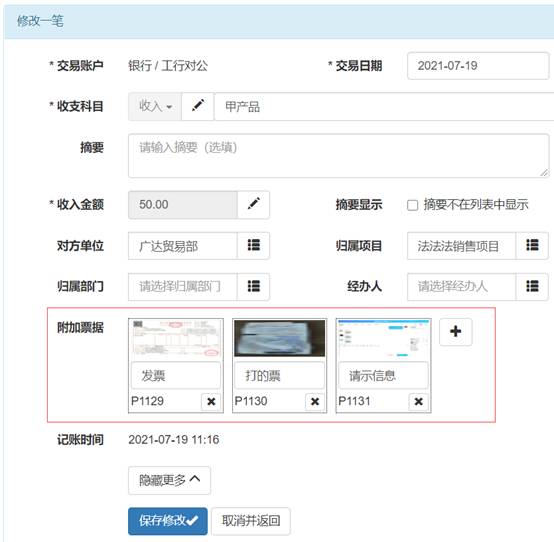
一、功能特点:
1、无缝连接手机拍照,在电脑上记账时,传统的做法是为了上传票据图片,我们需要先使用手机拍照,再通过QQ将图片传到电脑,然后再上传图片到平台。账有书创新无缝上传,直接通过手机扫一扫,拍照即可直接传到平台,减少使用QQ将图片先传到电脑的麻烦操作;
2、QQ截图直接粘贴,在电脑上记账时,传统的做法先使用QQ截图工具将票据截图,然后保存图片文件到电脑,然后选择保存的文件再上传到平台。账有书可QQ截图后直接粘贴在平台上,减少保存文件再选择文件上传的繁琐操作过程;
3、便利的旋转、拖拽、缩放,在查看原始票据时,提供了方便的旋转、拖拽、缩放功能。
二、操作说明:
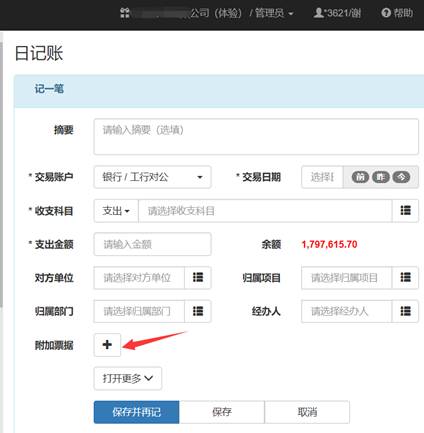
“记一笔”或“修改”日记账时,可进行附加票据操作,点击下图所示的“+”号按钮:
打开上传票据的窗口,下图所示:
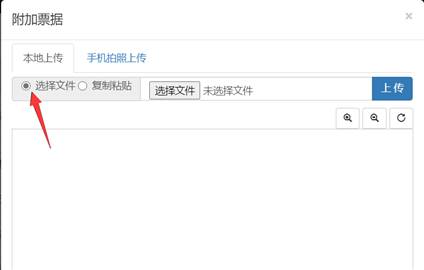
1、选择文件:当票据图片就存放在本电脑上时,点击“浏览”按钮,选择需要附加的票据图片,然后点击“上传”按钮即可。
2、复制粘贴:当有时需要附加的票据是电子发票,通常电子发票都是以PDF格式保存的,此时我们可以电脑上打开PDF的电子发票,然后在键盘上按下ctrl+alt+A按钮,调起QQ截图,截图后不需要保存成文件,直接点“完成”,

然后直接在平台上再在键盘上按下ctrl+V按钮或下图所示鼠标右键粘贴,即可完成截图粘贴了。
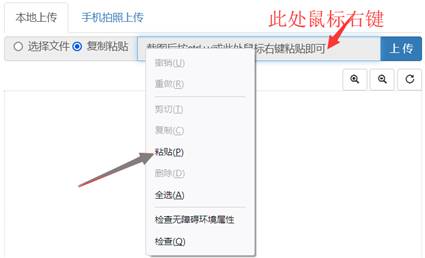
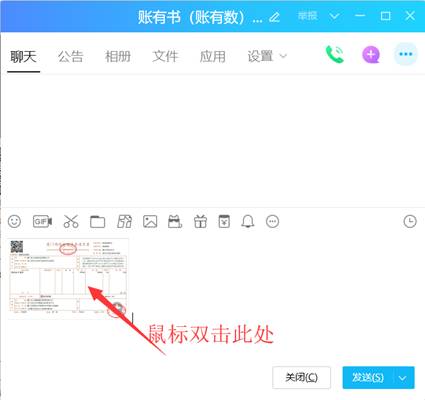
说明:如果您不是按快捷键方式进行截图,可能出现以下情况:

那么,我们需要双击QQ对话框中的图片:
弹出图片:
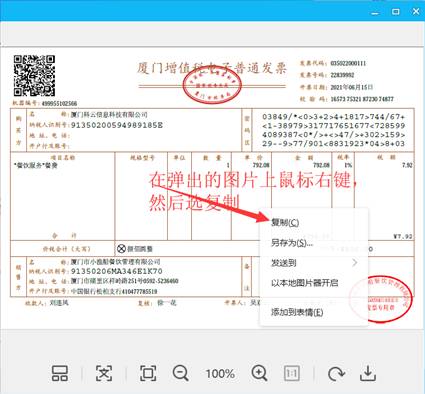
然后再回到平台粘贴一下图片即可。
需要附加多张票据,再次点击“+”号按钮。
3、手机拍照上传:前面我们已经介绍了,往往我们需要直接拍纸质票据附加到日记账中。
同样点击“+”号按钮
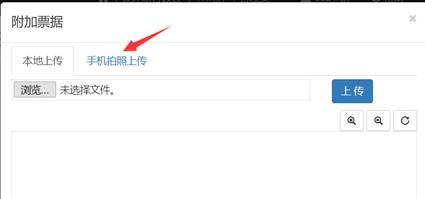
然后在弹开的窗口中,点击“手机拍照上传”,显示二维码,下图所示:
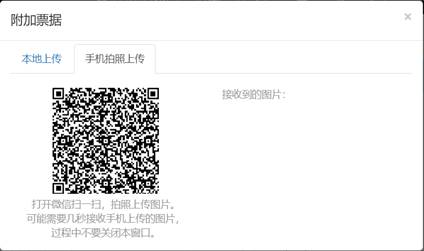
此时,我们要拿出手机,打开微信扫一扫,扫完后,手机上显示下面的界面:

点击这个界面上的“选择文件”按钮,显示下图所示:
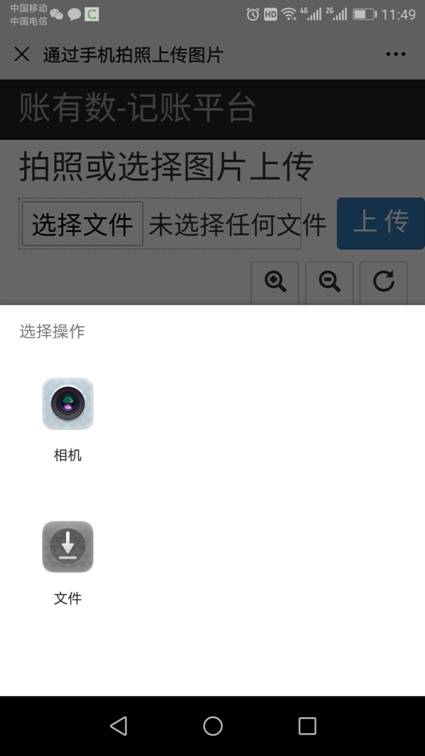
上图所示界面中,我们选择“相机”,这样就打开手机拍照功能了,然后我们就可以拍摄票据了,拍照后,显示下图所示:
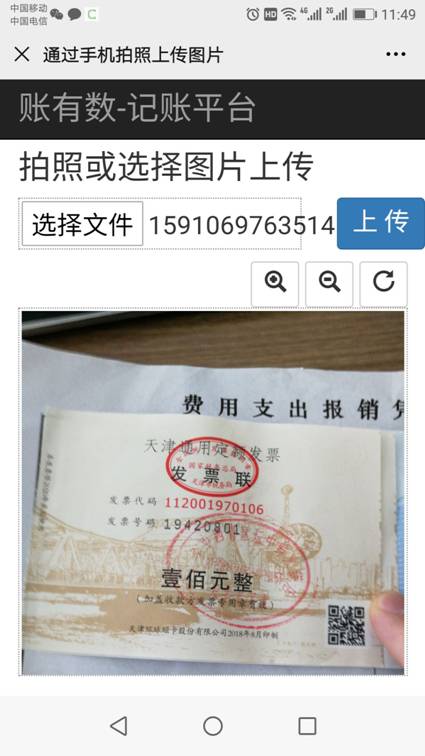
然后点击“上传”按钮,即可将拍摄的图片上传到电脑,上传完成后,手机上显示下面所示界面。

我们可以选择“再来一张”,表示再拍摄一张票据,
我们也可以选择“不再传了”,表示拍摄票据结束。
手机拍完后,我们再回过来看电脑上的界面,我们可能要等待5到10秒的接收图片时间,然后就可以看到下图所示界面了
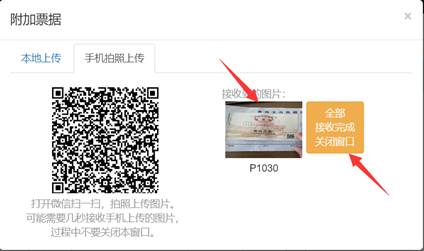
如果只拍摄一张图片,在看到接收到了图片后就可以点击“全部接收完成关闭窗口”按钮,否则就保留这个窗口并继续等待。(说明:如果手机上点击了“不再传了”,电脑在接收完图片后,会自动关闭这个窗口)
当我们关闭了上图所示的窗口后,我们看到上传的票据已经附加在日记账上了,下图所示:
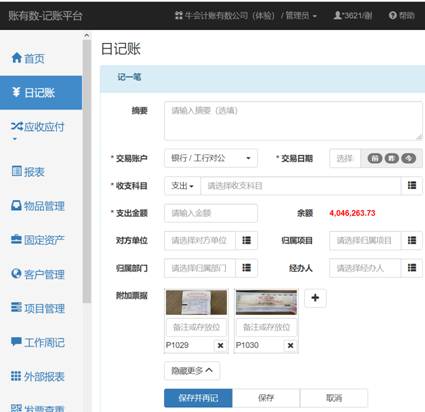
特别提醒:附加了票据后一定要点击“保存并再记”或“保存”,只有这样才真正保存到后台了。


长按识别二维码,关注我们